Installez Mive sur votre ordinateur
Windows ou Mac. Un seul installateur, deux minutes — c’est lui qui fait de votre ordinateur votre propre drive.

Quatre étapes pour démarrer
Cinq minutes, une seule fois. Ensuite, vos fichiers vous suivent partout.
Windows ou Mac. Un seul installateur, deux minutes — c’est lui qui fait de votre ordinateur votre propre drive.
Gratuit, en quelques secondes : au premier lancement, cliquez sur « Se connecter », puis créez votre compte sur la page qui s’ouvre. C’est lui qui relie votre ordinateur à vos autres appareils.
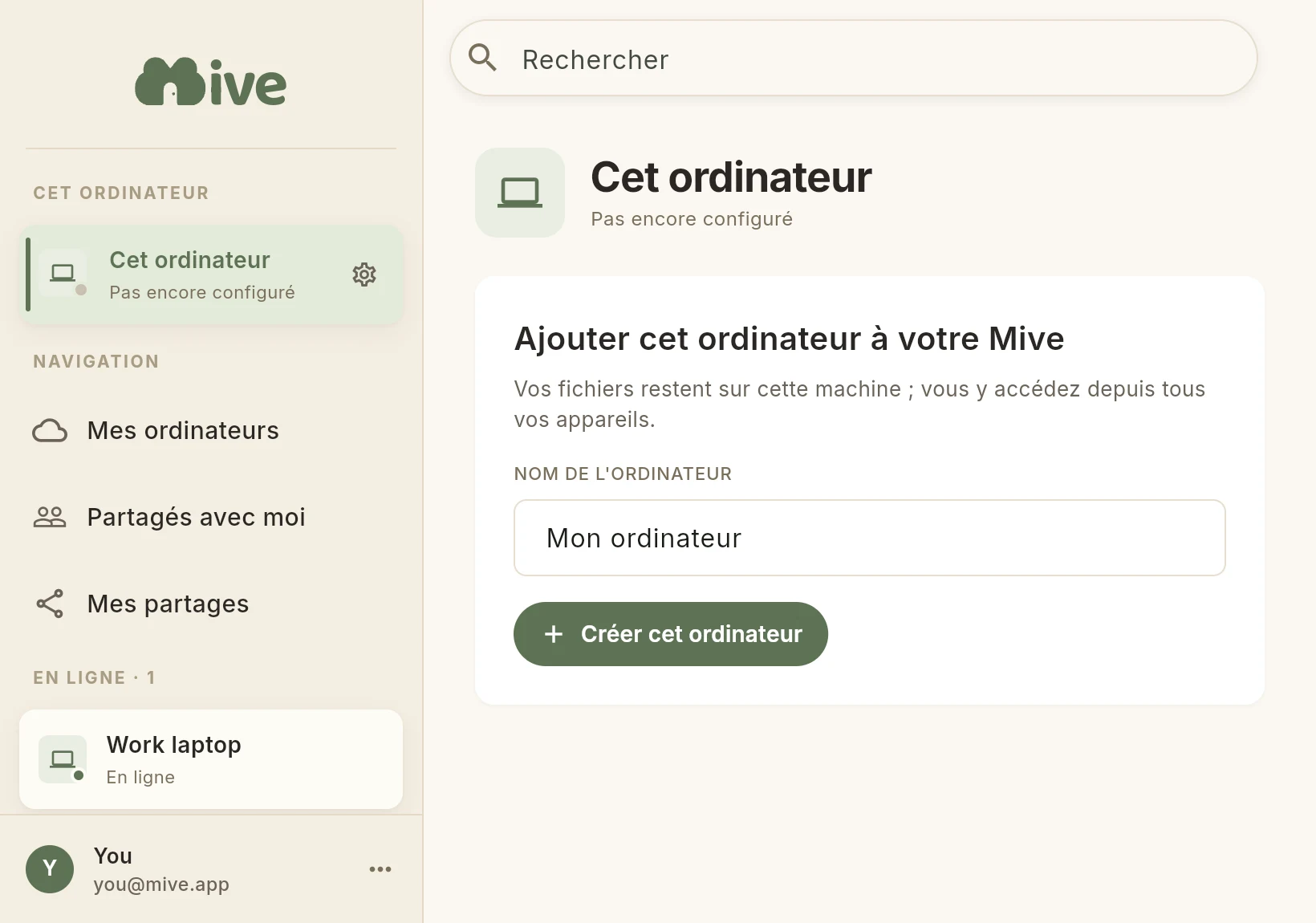
Donnez-lui un nom, puis ajoutez les dossiers que Mive peut voir. Rien d’autre sur votre ordinateur n’est accessible.
Sur l’App Store ou Google Play, puis connectez-vous avec le même compte. Pas de téléphone ? Ouvrez Mive dans n’importe quel navigateur.
Ce qui se trouve dans ces dossiers sur votre PC est exactement ce que vous voyez dans Mive — les mêmes fichiers, les mêmes noms. C’est votre propre disque, accessible de partout.
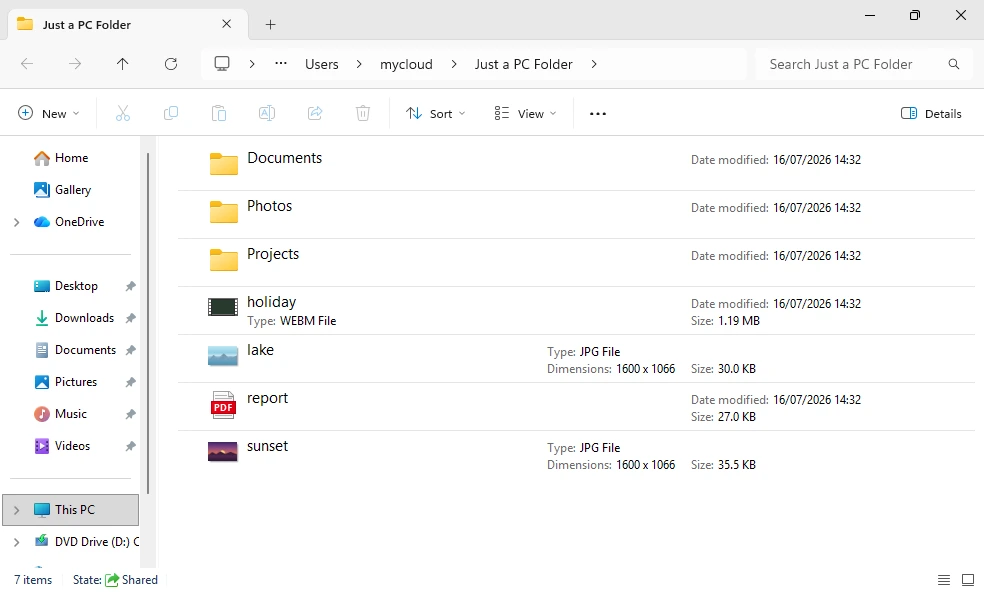
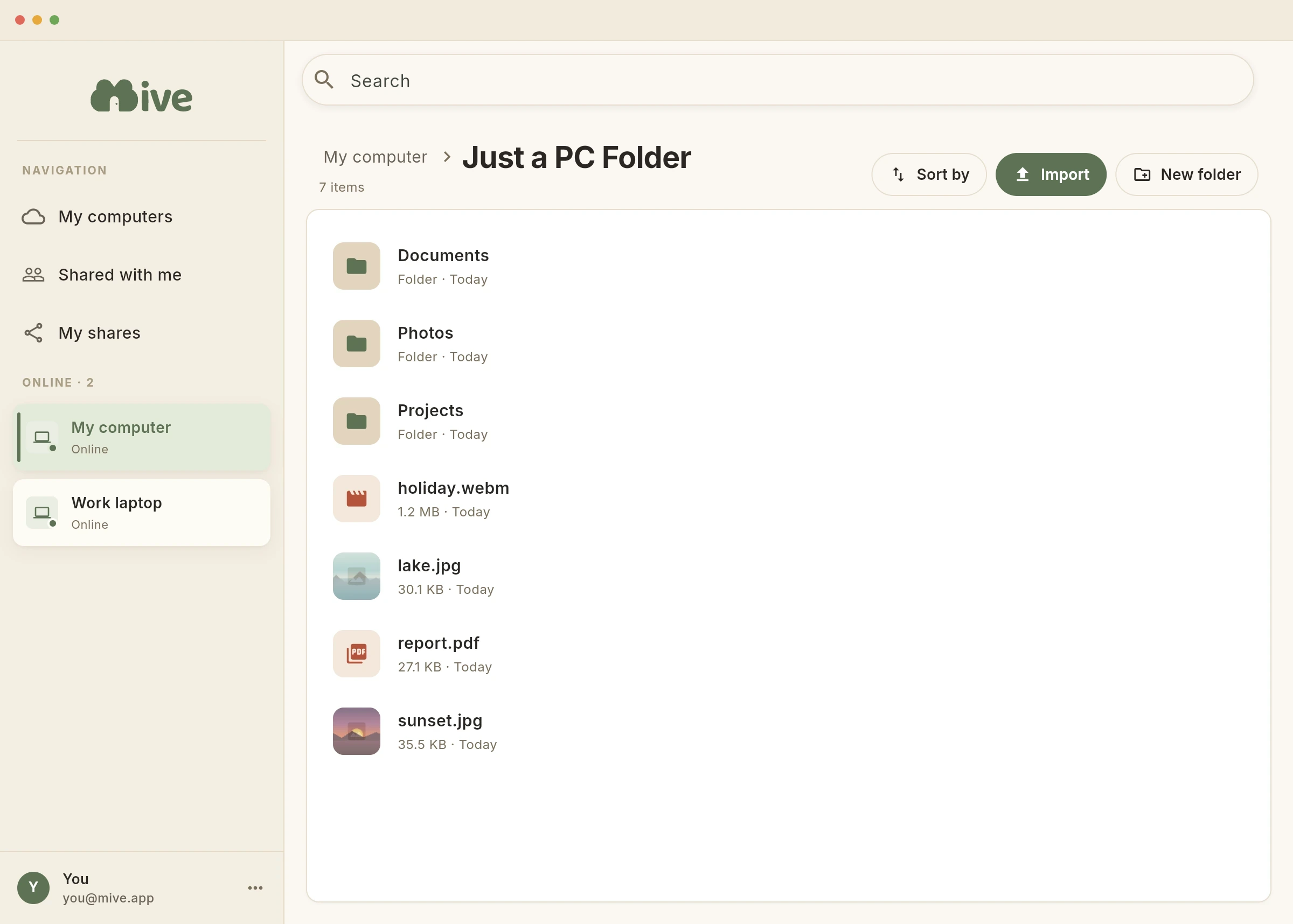
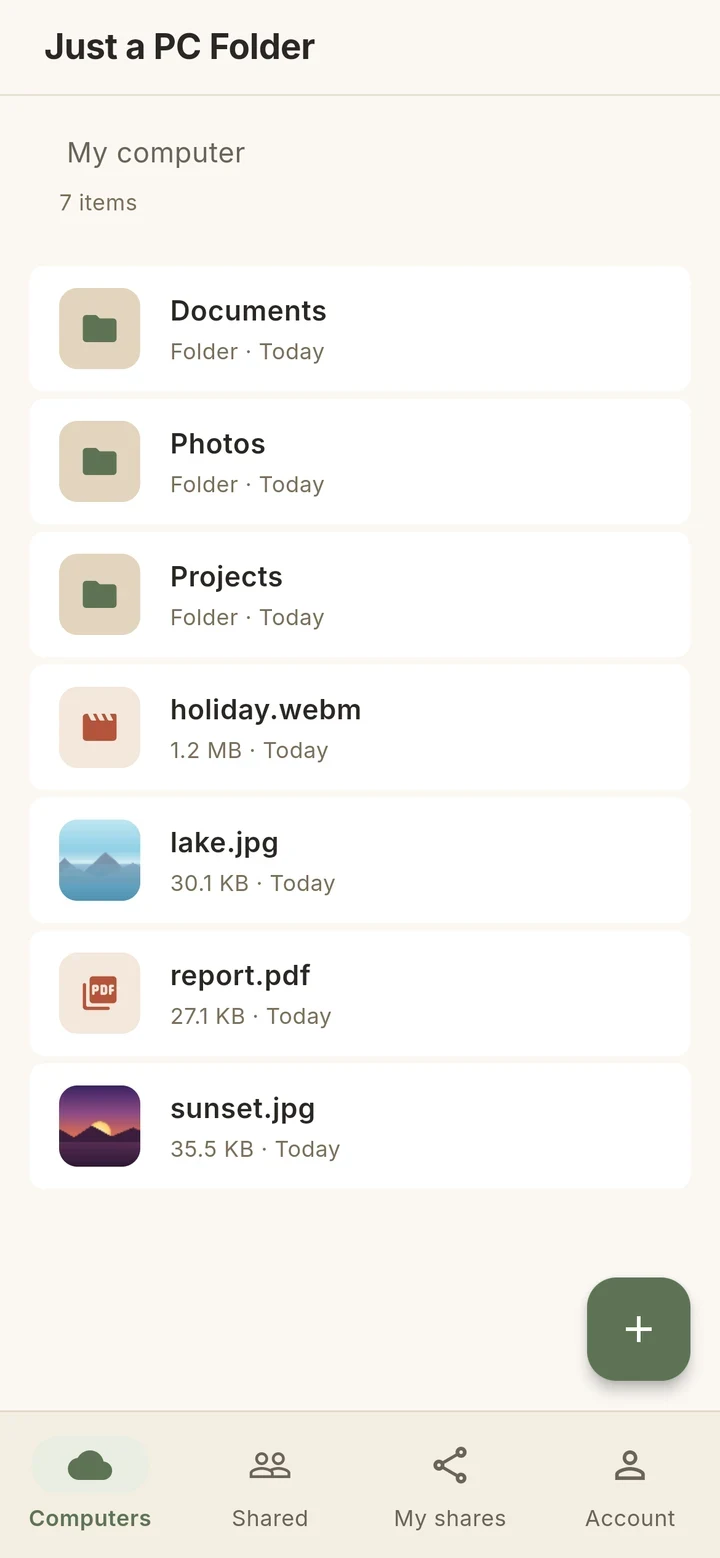
Les dossiers que vous ajoutez sur votre disque sont votre drive — ici, un dossier nommé « Just a PC Folder », exactement les mêmes fichiers.
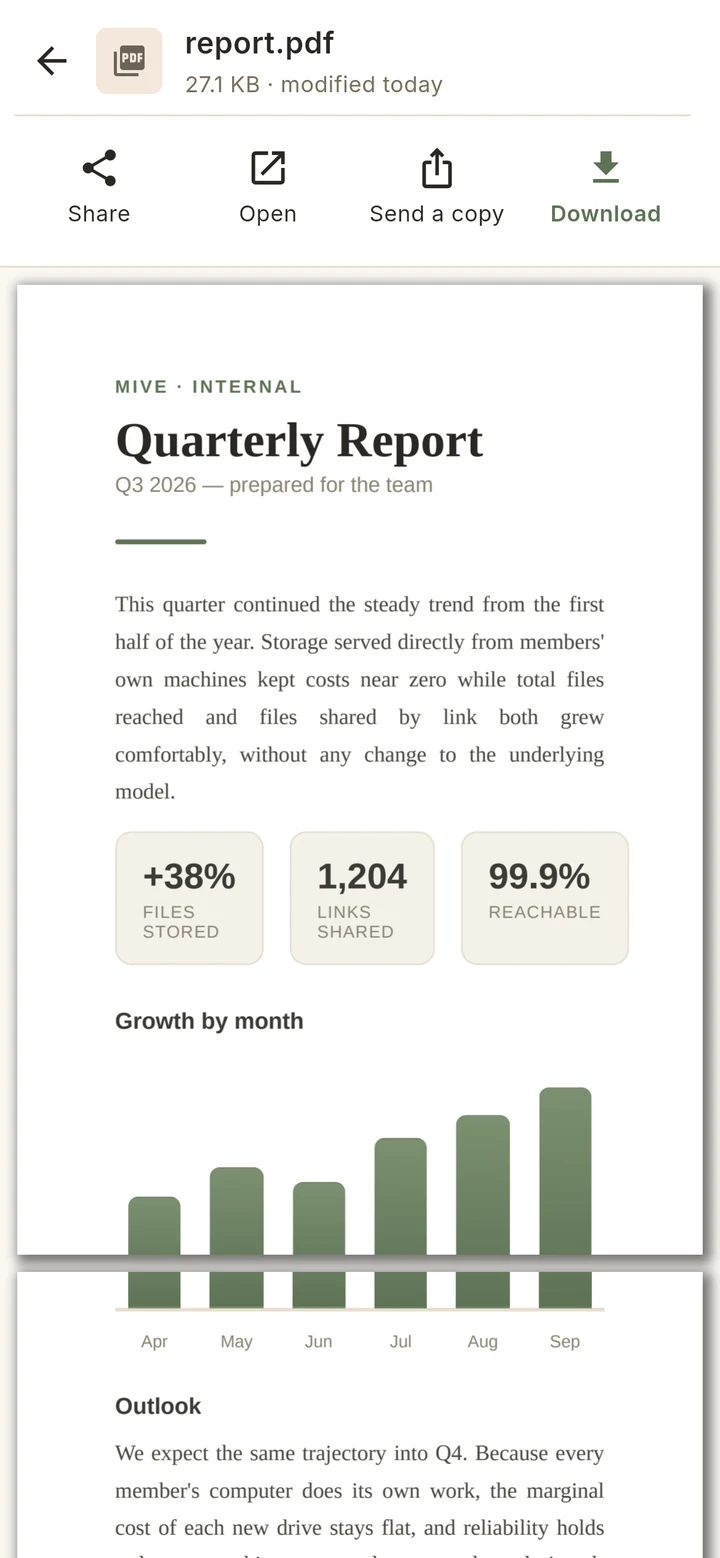
Ouvrez votre drive depuis votre téléphone ou le web. Ce sont les mêmes fichiers, servis en direct depuis votre PC — photos, documents, vidéos.
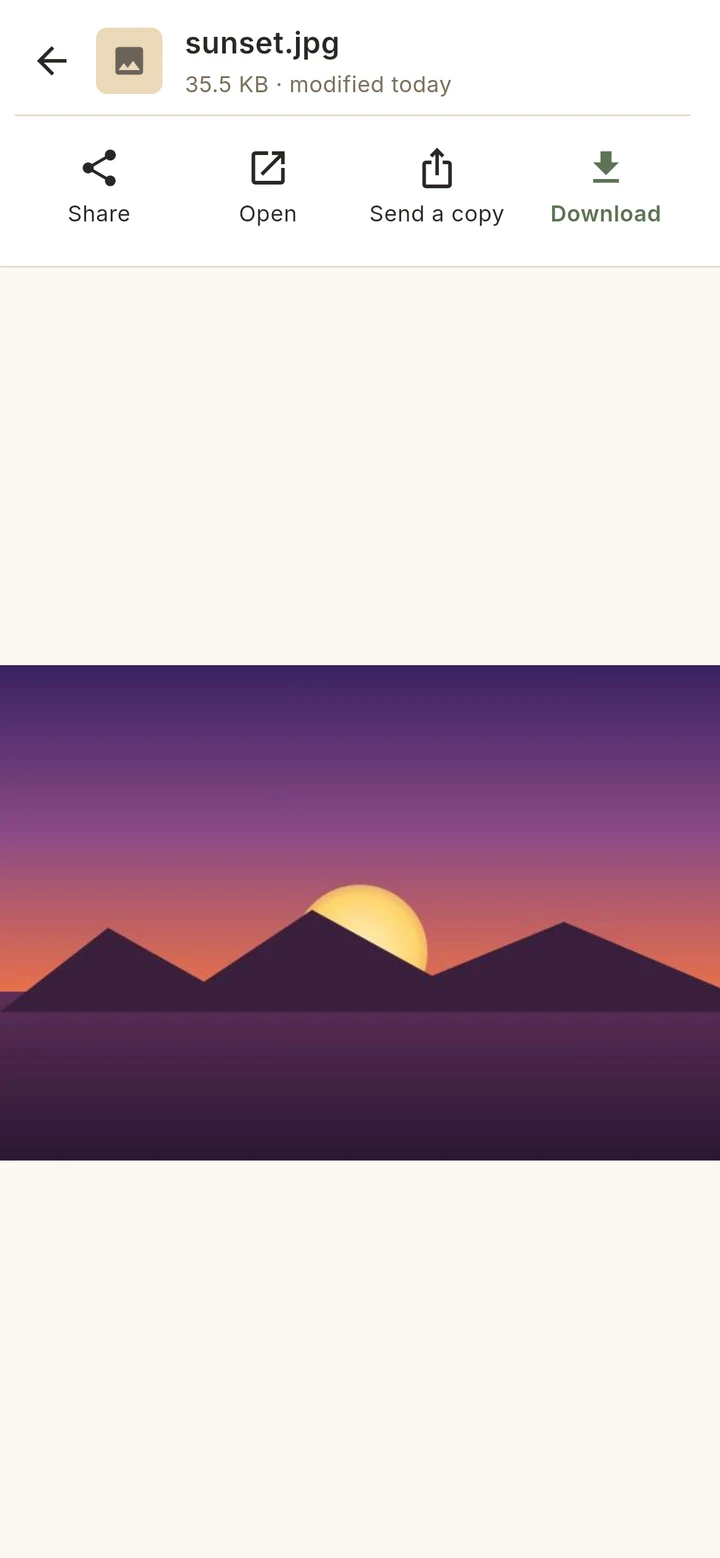
Envoyez un lien que n’importe qui peut ouvrir — sans compte — ou partagez un fichier ou un dossier entier avec quelqu’un, en Lecteur ou en Éditeur. Vous gardez la main et pouvez révoquer l’accès à tout moment.
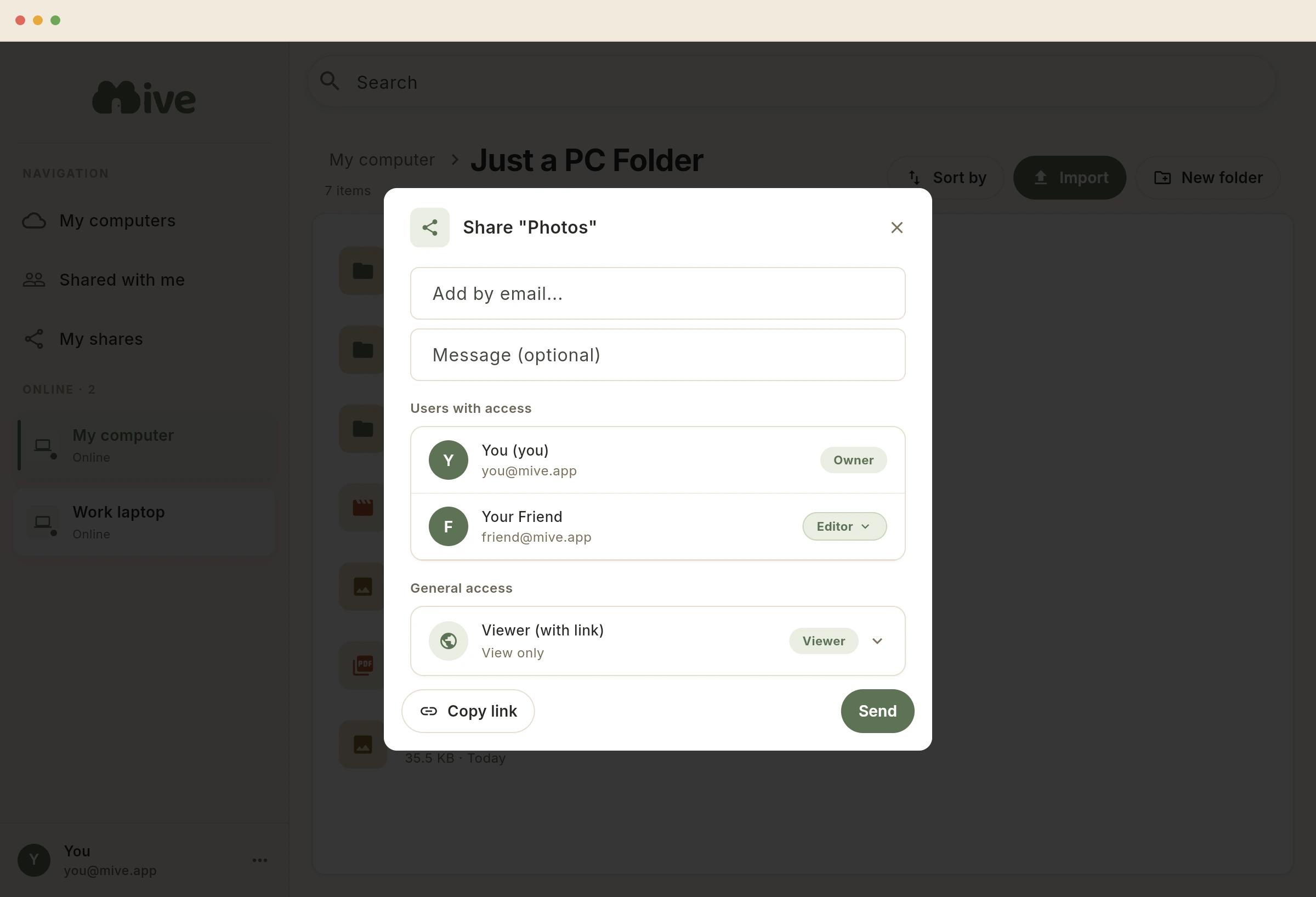
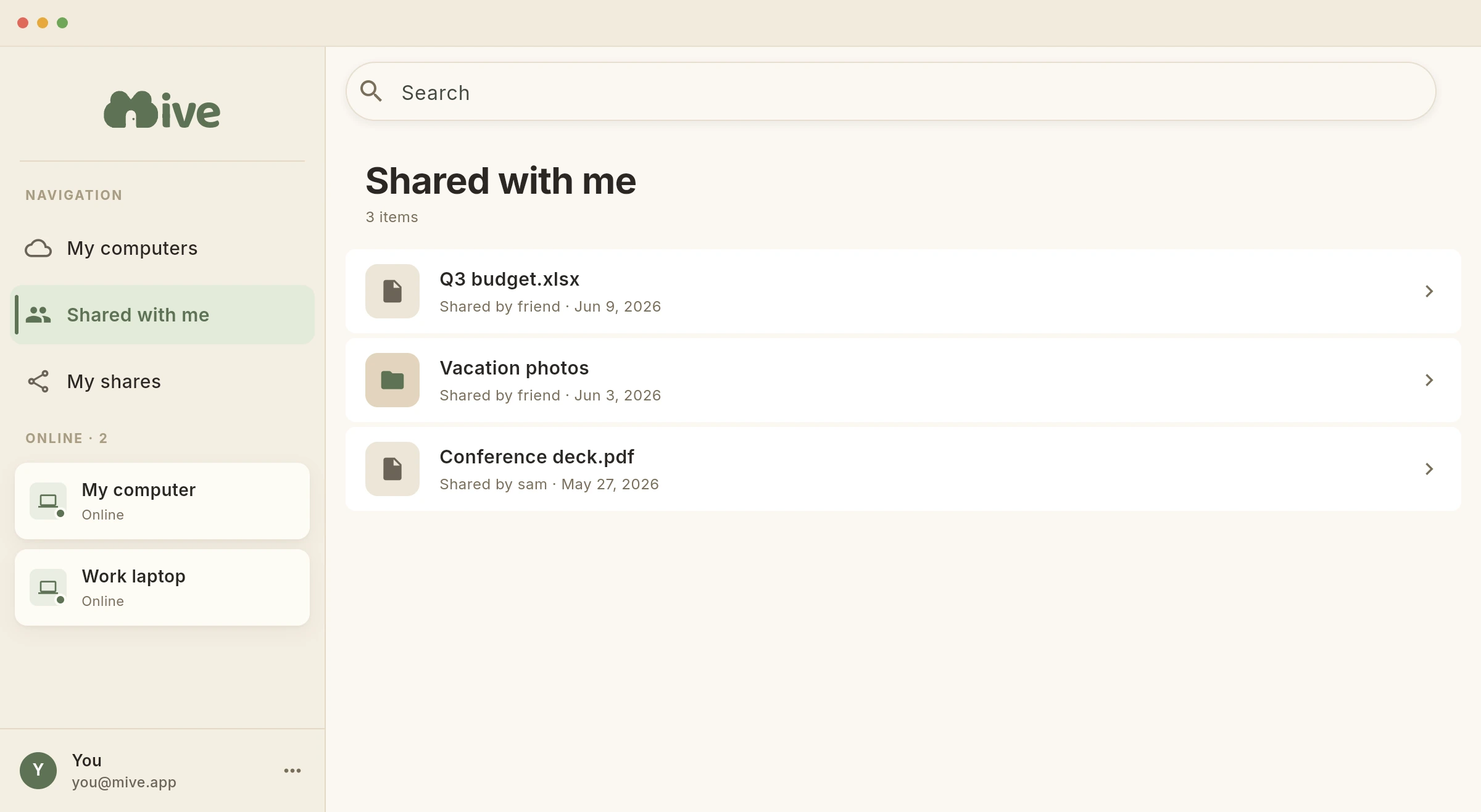
La façon dont ils l’ouvrent dépend de la façon dont vous avez partagé : un lien ouvert à tous donne accès au fichier ou au dossier immédiatement — sans compte, sans application. Partagez avec quelqu’un qui est déjà sur Mive, et l’élément atterrit dans ses Partagés avec moi, prêt à être ouvert en direct depuis votre PC.
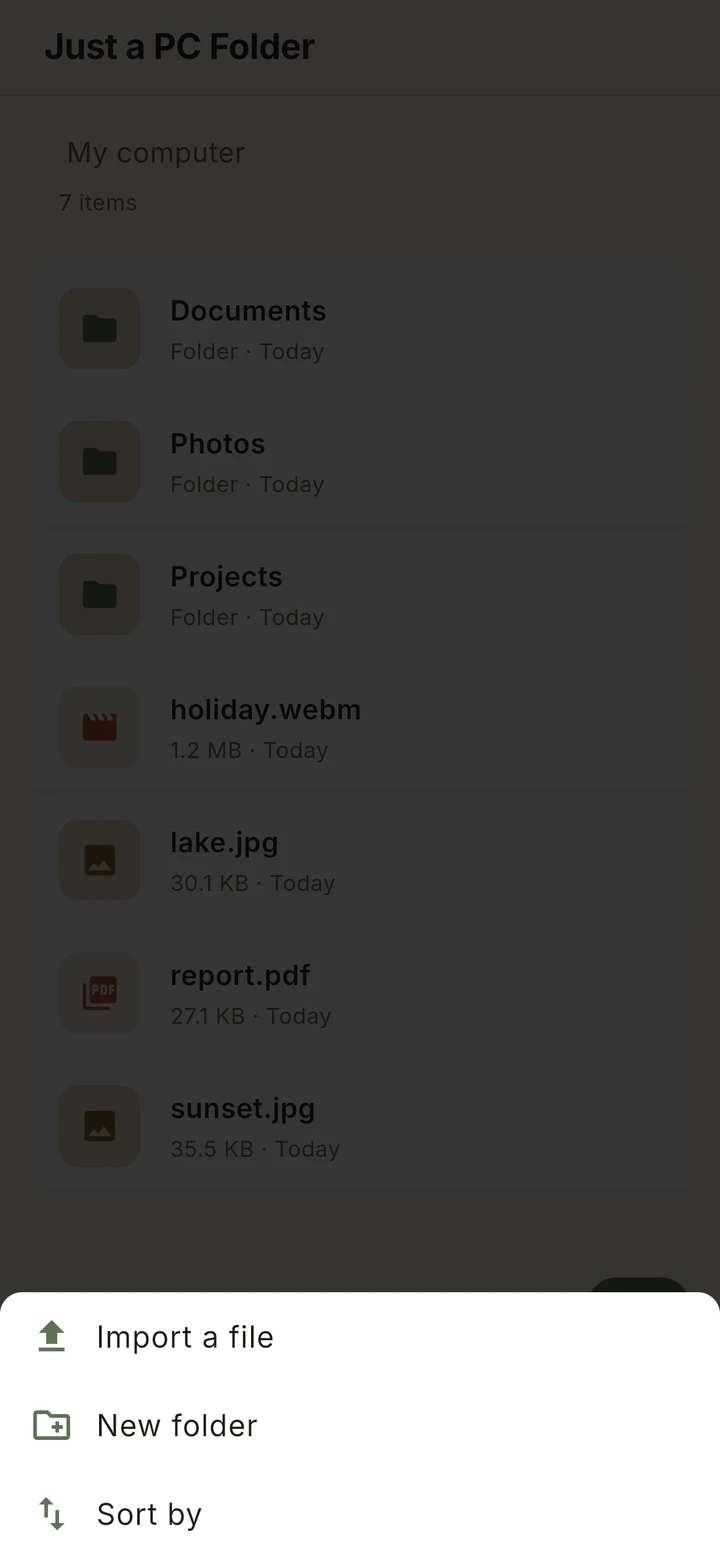
Importez un fichier ou créez un nouveau dossier depuis n’importe quel appareil, et prévisualisez photos, PDF et vidéos directement dans l’application.
Voyez exactement ce que nous stockons dans notre Politique de confidentialité.
Gratuit pour toujours. Deux minutes pour l’installer.
Déjà installé ? Ouvrir Mive →